Drukklare PDF
maken in Canva
Op deze pagina vind je..
Drukklare PDF exporteren vanuit Canva
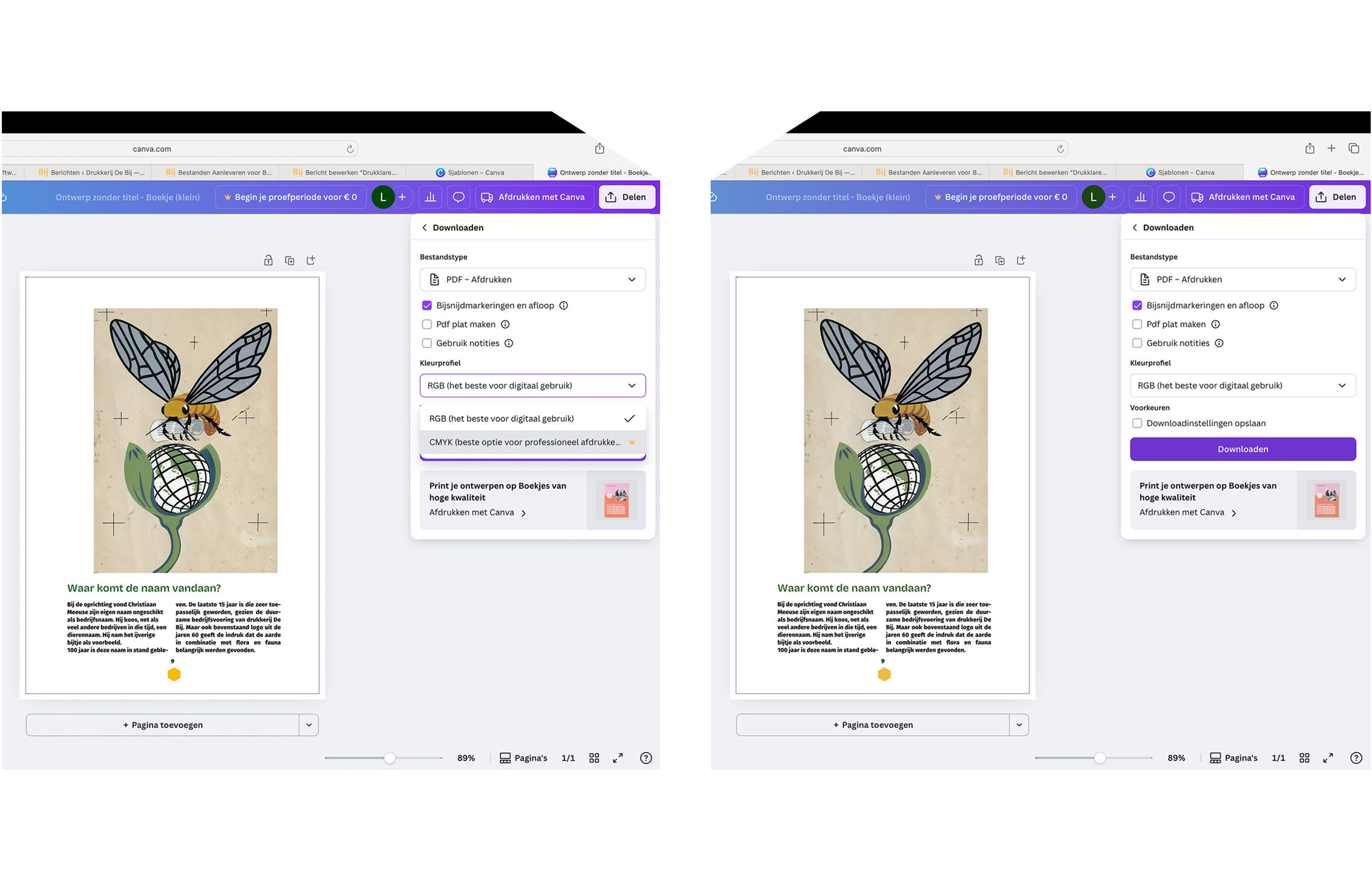
Om een PDF vanuit Canva te maken voor drukwerk aan te leveren, klik op Delen, kies Downloaden, selecteer PDF-Afdrukken als bestandsformaat, en vink Bijsnijdmarkeringen en afloop aan. Ala je Canva Pro hebt, is het raadzaam voor offset drukwerk om CMYK te selecteren als kleurprofiel; voor digitaal drukwerk is RGB prima. Vervolgens kan je het bestand downloaden.
Dus volgende stappen:
- Open het ontwerp: Open het ontwerp dat je wilt afdrukken in Canva
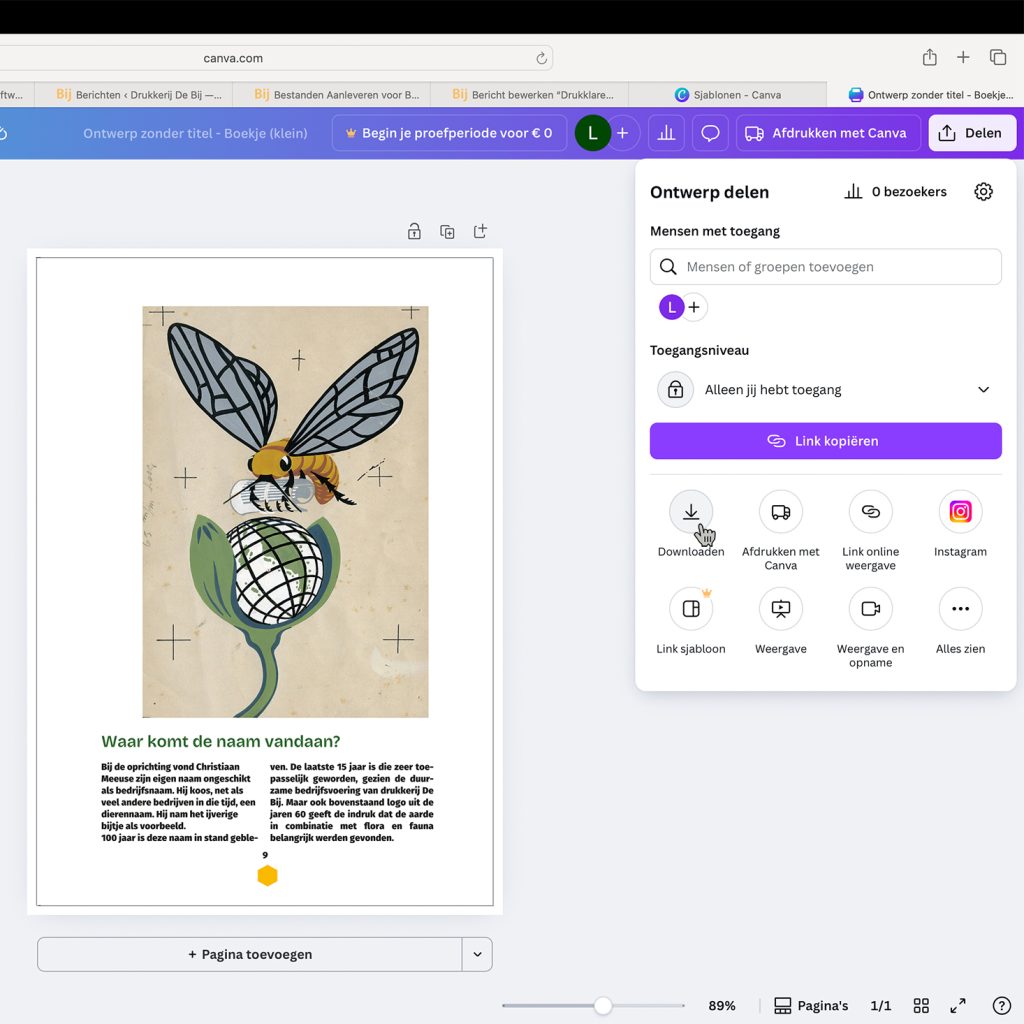
- Klik op ‘Delen‘: Ga naar de rechterbovenhoek en klik op de knop Delen
- Selecteer ‘Downloaden“: Klik op de download-optie die verschijnt. (Afbeelding 1)
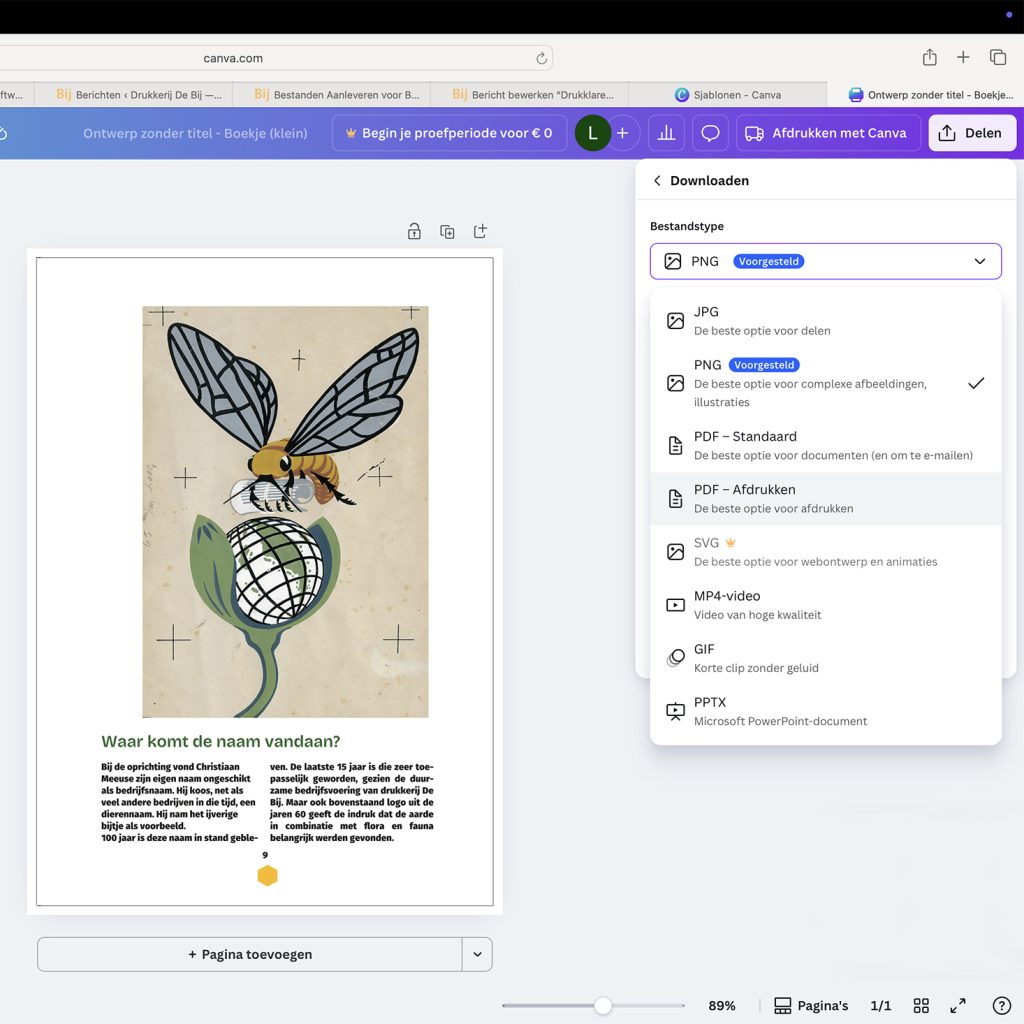
- Kies ‘PDF-Afdrukken‘: Selecteer PDF-Afdrukken als het bestandstype (Afbeelding 2)
- Activeer ‘Bijsnijdmarkeringen en afloop‘: Vink dit vakje aan om ervoor te zorgen dat je drukwerk de juiste marges en afloop krijgt. (Afbeelding 3)
- Kleurprofiel (Canva Pro): Als je Canva Pro hebt, selecteer dan voor offset drukwerk het CMYK kleurenprofiel. (Afbeelding 3)
- Kleurprofiel (gratis versie): Als je de gratis versie van Canva gebruikt, kies dan het standaard RGB profiel voor digitaal drukwerk alleen mogelijk.(Afbeelding 3)
- Optioneel: ‘PDF plat maken’: Vink PDF plat maken aan voor een geoptimaliseerd bestand.
- Download het bestand: Klik op de Downloaden knop om het drukklare pdf-bestand op te slaan. (Afbeelding 4)
Lever altijd een
PDF aan voor drukwerk!
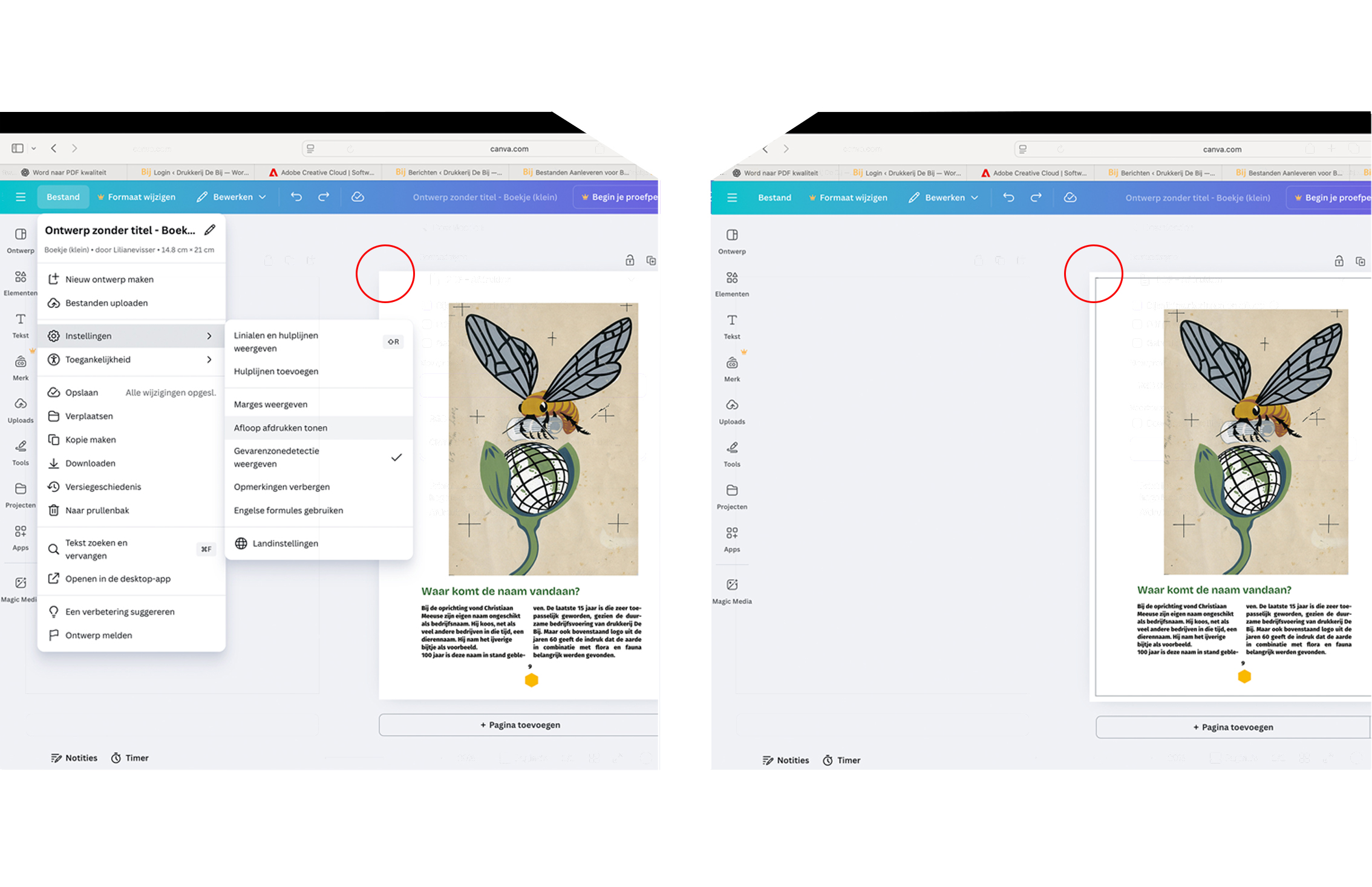
Hoe maak je de afloop zichtbaar in Canva?
Stap 1: Maak de afloop zichtbaar
- Open je ontwerp in Canva
- Ga naar Bestand > Instellingen
- Vink Afloop afdrukken aan. Nu zie je buiten het kader de aflooprand. Deze is ruimer dan je ontwerp in het kader.
Stap 2: Verleng je ontwerp
- Sleep achtergronden, afbeeldingen of kleurvlakken over de kaderlijn heen. Zo zullen er bij het schoonsnijden van het drukwerk naar het juiste formaat er geen witte randjes ontstaan en lopen de afbeeldingen en achtergronden tot aan de rand door.
- Zorg ook ervoor dat belangrijke elementen zoals tekst ruim binnen de kaderlijn blijven.